Niyom · คู่มือ
วิธีใช้งานระบบน้ำ-ไฟ
ดูบิล จ่ายเงินผ่านพร้อมเพย์ และดูใบเสร็จได้เองจากมือถือ — ภาพประกอบในคู่มือใช้ข้อมูลตัวอย่าง
1. สมัครและเข้าสู่ระบบ
เปิดเว็บ web.niyom.info จากมือถือหรือคอมพิวเตอร์ได้ทันที ไม่ต้องติดตั้งแอป
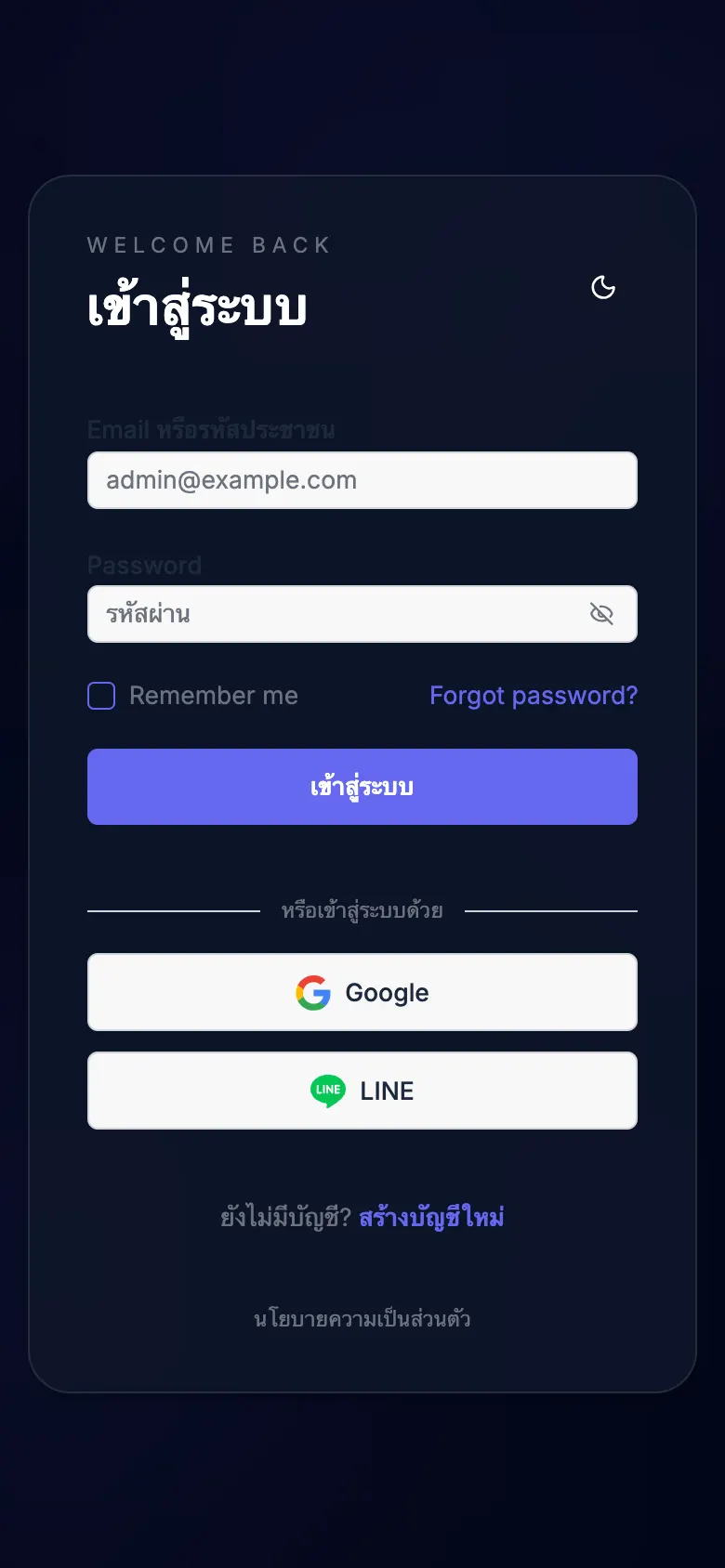
1เข้าสู่ระบบ
- กรอกอีเมล (หรือเลขบัตรประชาชน) และรหัสผ่าน แล้วกด “เข้าสู่ระบบ”
- หรือกด Google / LINE เพื่อเข้าสู่ระบบด้วยบัญชีที่มีอยู่แล้ว ไม่ต้องจำรหัสผ่านใหม่
2สมัครสมาชิก
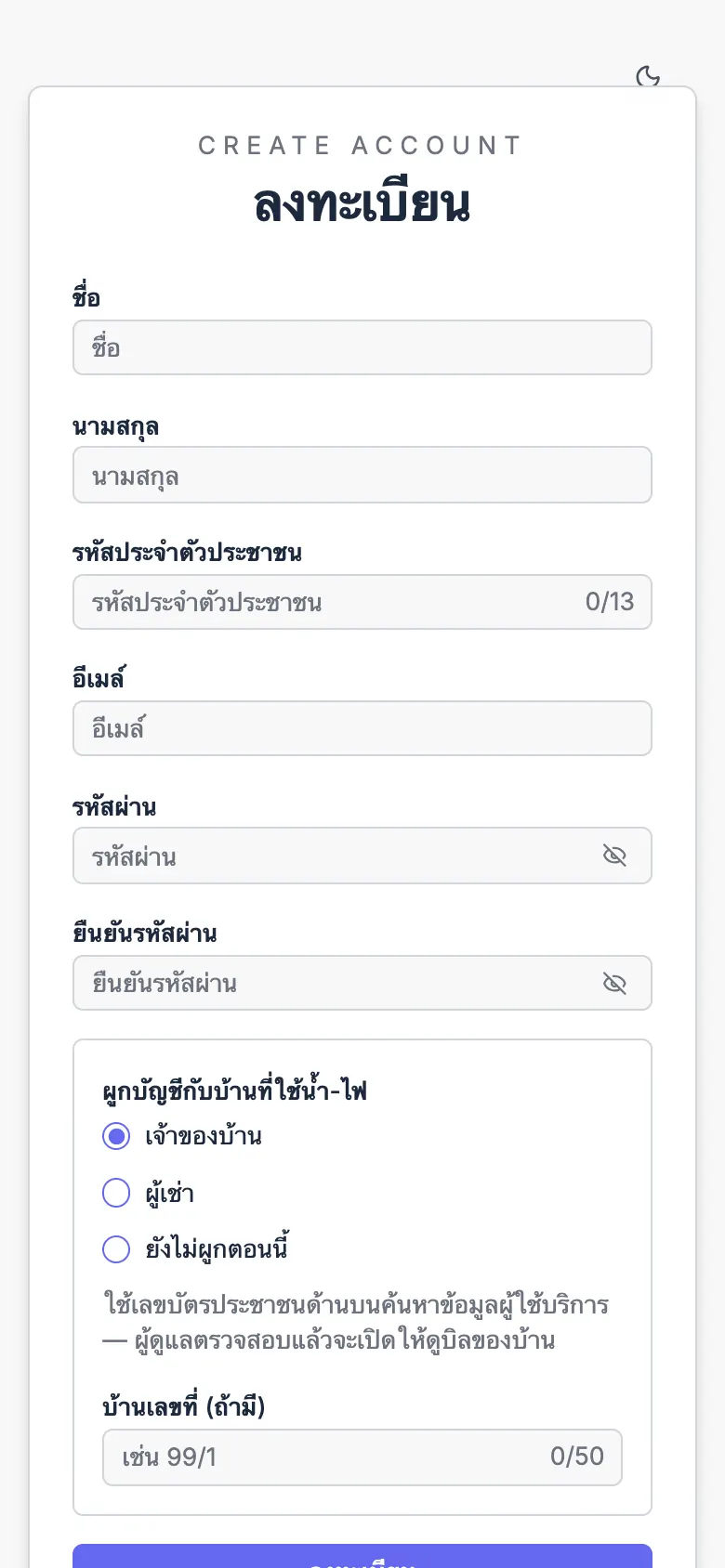
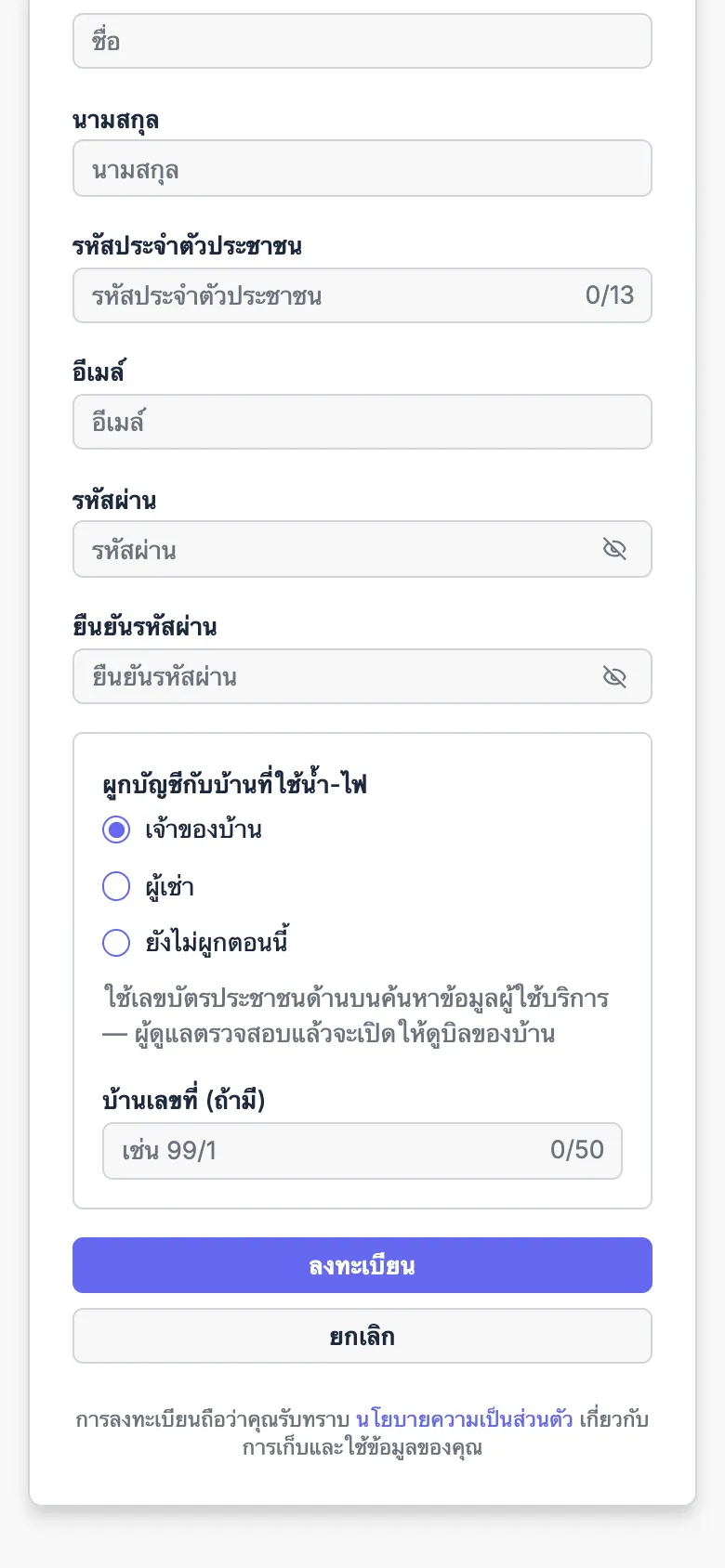
- กด “ลงทะเบียน” กรอกชื่อ นามสกุล เลขบัตรประชาชน อีเมล และตั้งรหัสผ่าน
- ส่วน “ผูกบัญชีกับบ้านที่ใช้น้ำ-ไฟ” เลือกว่าเป็น เจ้าของบ้าน หรือ ผู้เช่า ระบบจะส่งคำขอให้ผู้ดูแลตรวจพร้อมกันเลย (เลือก “ยังไม่ผูกตอนนี้” แล้วค่อยทำภายหลังก็ได้)
สมัครด้วย Google / LINE ได้เช่นกัน ระบบจะกรอกชื่อและอีเมลให้ — ถ้าอีเมลนั้นเคยสมัครไว้แล้ว ให้เข้าสู่ระบบด้วยวิธีเดิม แล้วกด “เชื่อมบัญชี” ที่หน้าโปรไฟล์
2. ผูกบัญชีกับบ้าน
ต้องผูกบัญชีกับบ้านก่อนจึงจะเห็นบิลและการใช้น้ำ-ไฟ ผู้ดูแลจะตรวจสอบข้อมูลก่อนอนุมัติทุกครั้ง
1ส่งคำขอผูกบ้าน
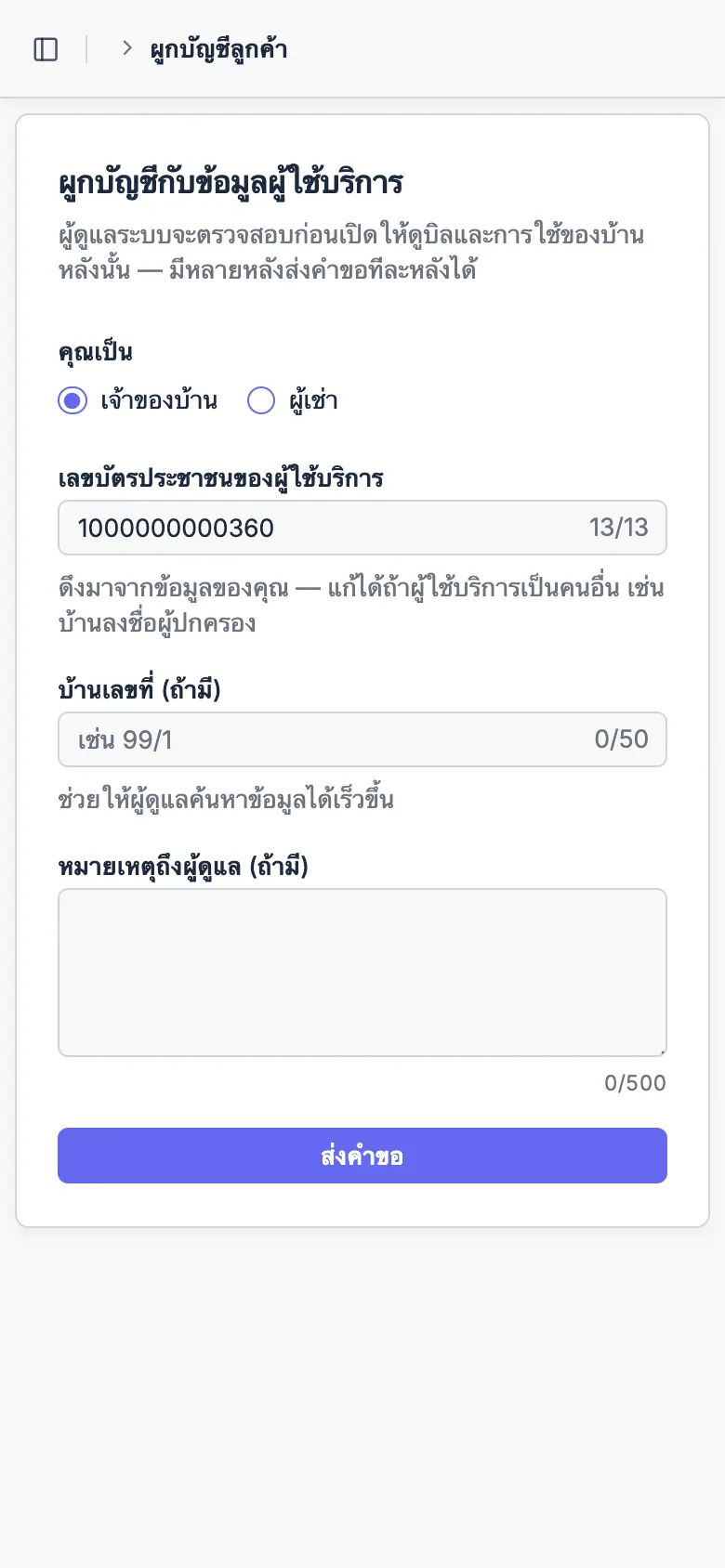
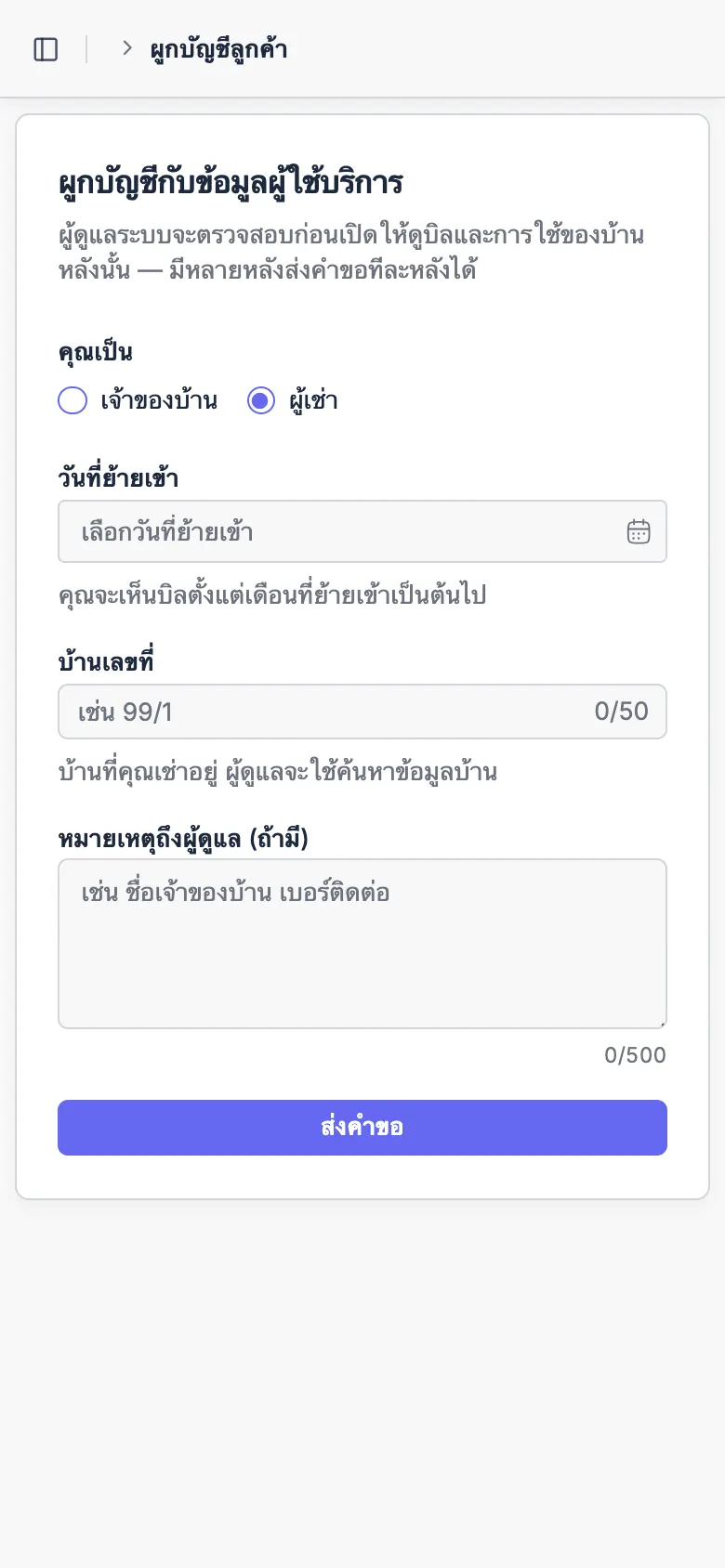
- ไปที่เมนู “ผูกบัญชีลูกค้า”
- เจ้าของบ้าน: กรอกเลขบัตรประชาชนของผู้ใช้บริการ (ชื่อที่ลงทะเบียนใช้น้ำ-ไฟ) และบ้านเลขที่
- ผู้เช่า: กรอกบ้านเลขที่และวันที่ย้ายเข้า — จะเห็นบิลตั้งแต่เดือนที่ย้ายเข้าเป็นต้นไป
- กด “ส่งคำขอ” แล้วรอผู้ดูแลอนุมัติ
2รอการอนุมัติ
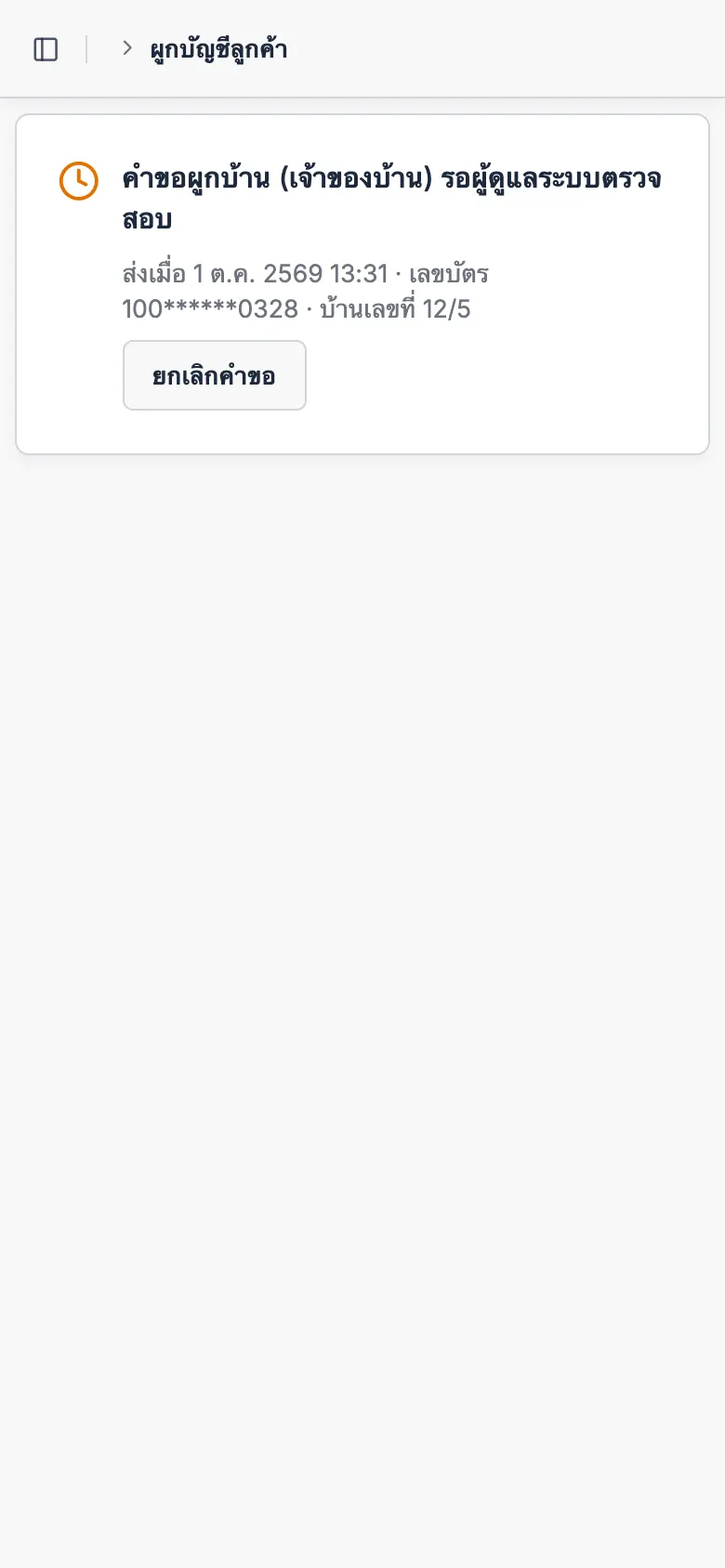
- ระหว่างรอจะเห็นสถานะ “รอผู้ดูแลระบบตรวจสอบ” ยกเลิกคำขอเพื่อแก้ไขข้อมูลได้
- ถ้าไม่ผ่าน จะเห็นเหตุผล แก้ข้อมูลแล้วส่งใหม่ได้
3มีบ้านหลายหลัง
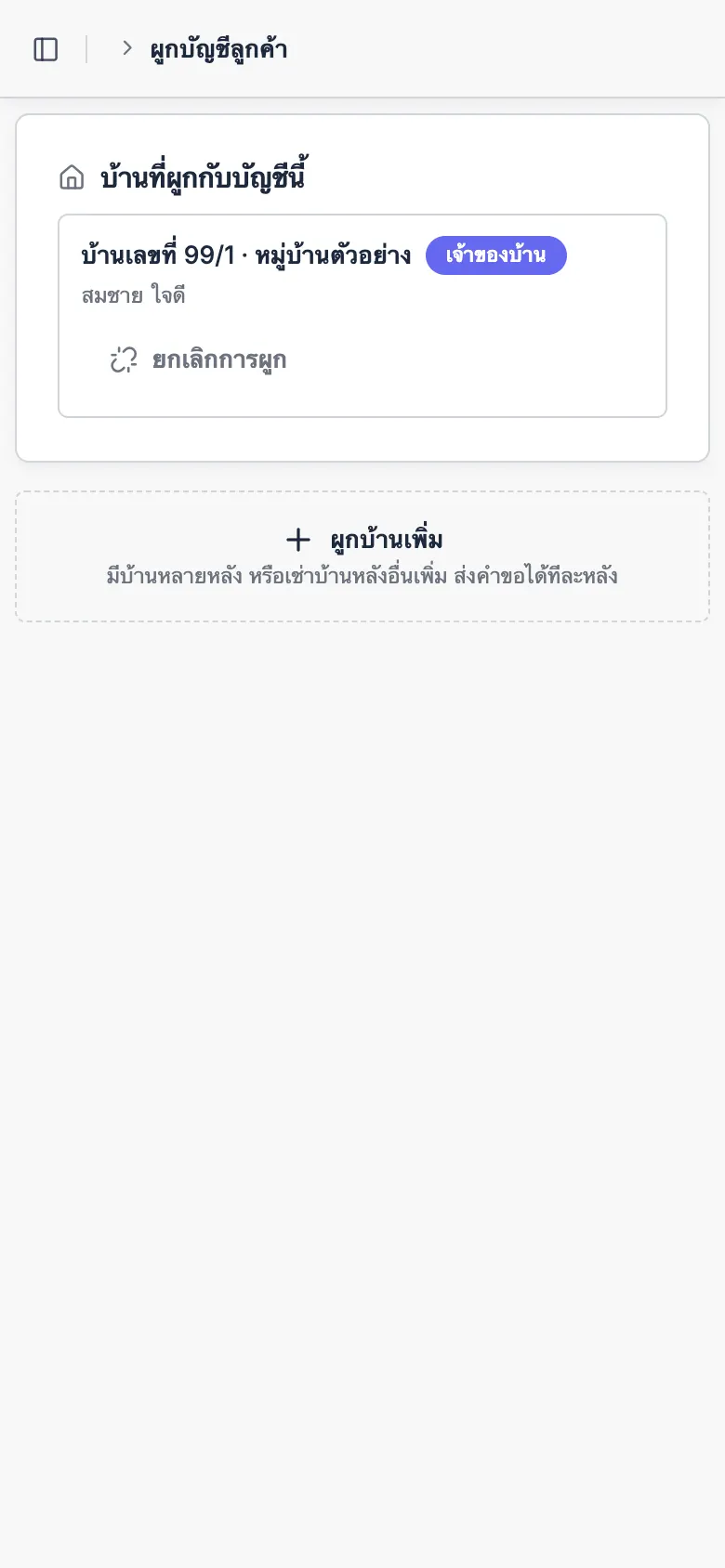
- กด “ผูกบ้านเพิ่ม” ในเมนู “ผูกบัญชีลูกค้า” (หรือ “เพิ่มบ้าน” ที่หน้าหลัก) แล้วส่งคำขอทีละหลัง
- ยกเลิกการผูกบ้านหลังที่ย้ายออกหรือขายไปแล้วได้ที่หน้าเดียวกัน
3. หน้าหลักของฉัน
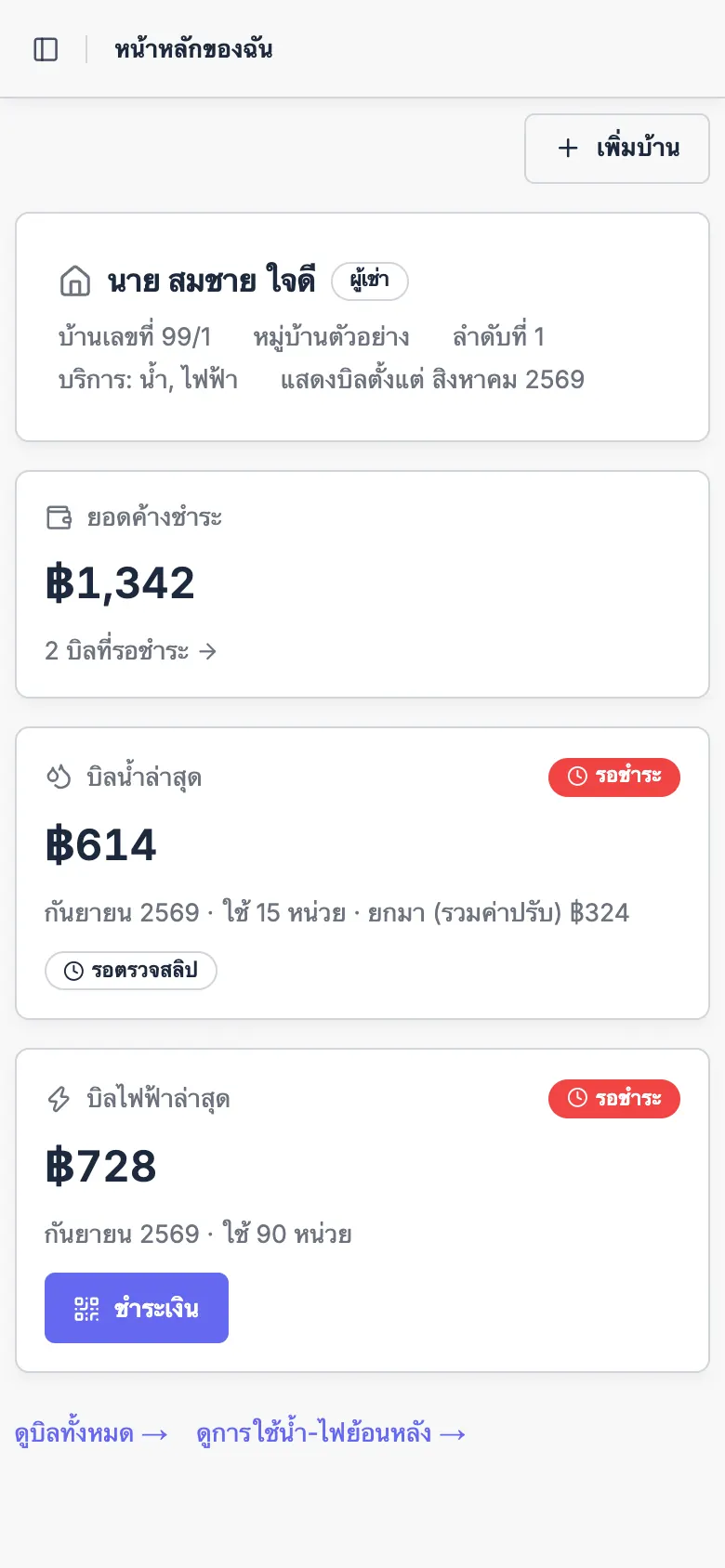
1ดูยอดค้างและบิลล่าสุด
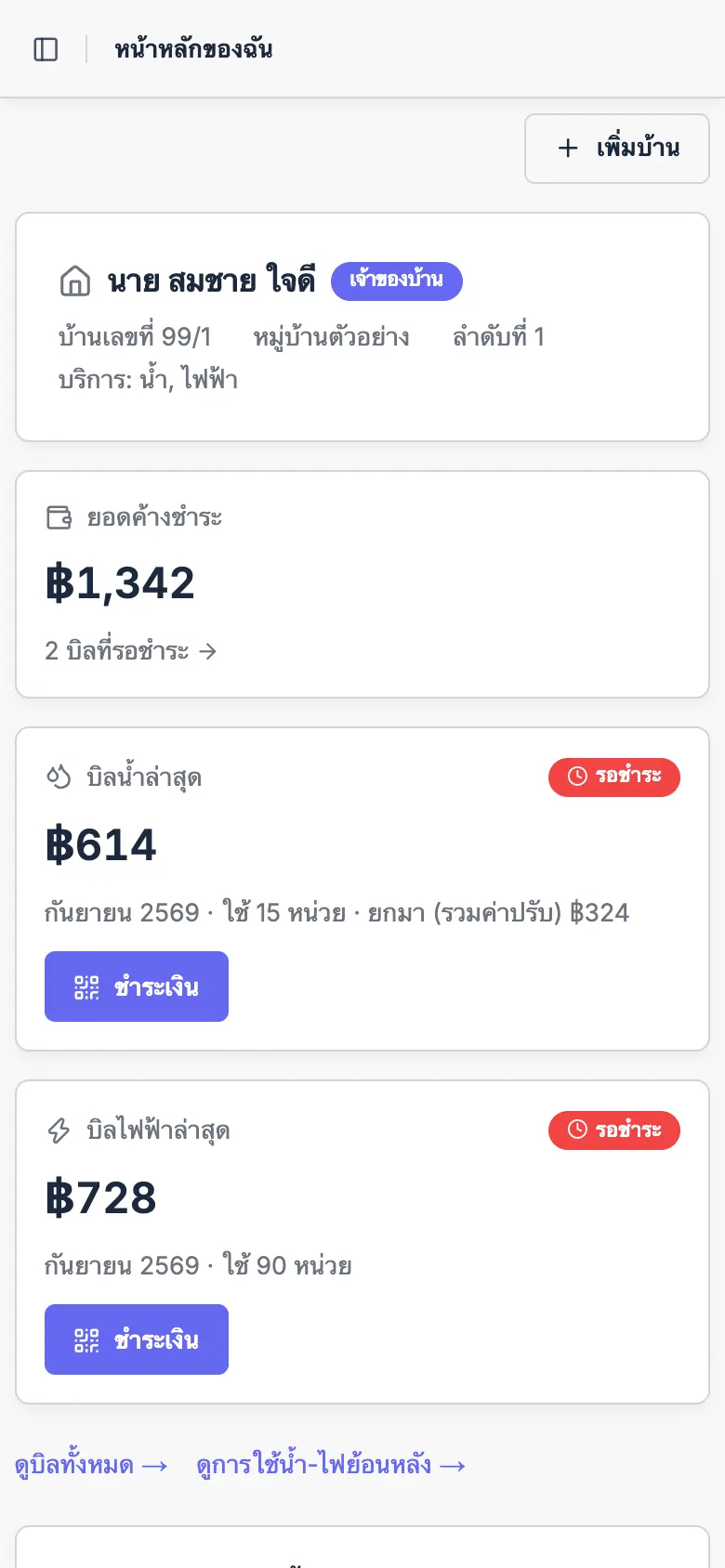
- “ยอดค้างชำระ” คือยอดที่ต้องจ่ายตอนนี้ (บิลล่าสุดรวมยอดค้างเดิมและค่าปรับไว้แล้ว)
- การ์ดบิลน้ำ/ไฟล่าสุดมีปุ่ม “ชำระเงิน” ส่วนบิลที่จ่ายแล้วมีปุ่ม “ใบเสร็จ”
- มีหลายบ้าน: เลือกบ้านที่ช่องด้านบน
2เจ้าของบ้าน: จัดการผู้เช่า
- ด้านล่างหน้าหลักมี “ผู้เช่าในบ้านหลังนี้” — เมื่อผู้เช่าย้ายออก กด “สิ้นสุดการเช่า” ผู้เช่าจะไม่เห็นบิลของบ้านอีก
3ผู้เช่า
- ผู้เช่าเห็นบิลตั้งแต่เดือนที่ย้ายเข้าเท่านั้น (แสดงไว้ใต้ชื่อบ้าน)
4. บิลและการชำระเงิน
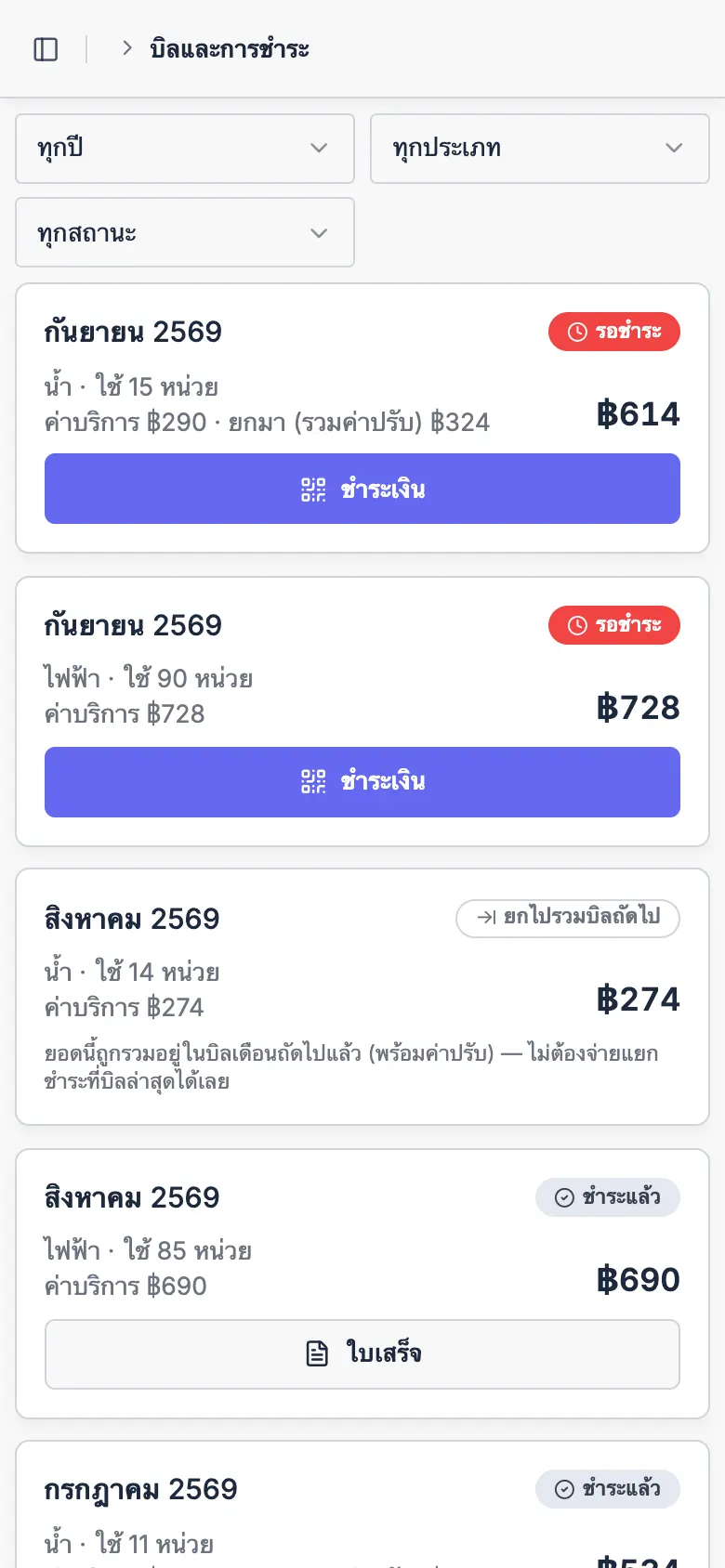
1อ่านสถานะบิล
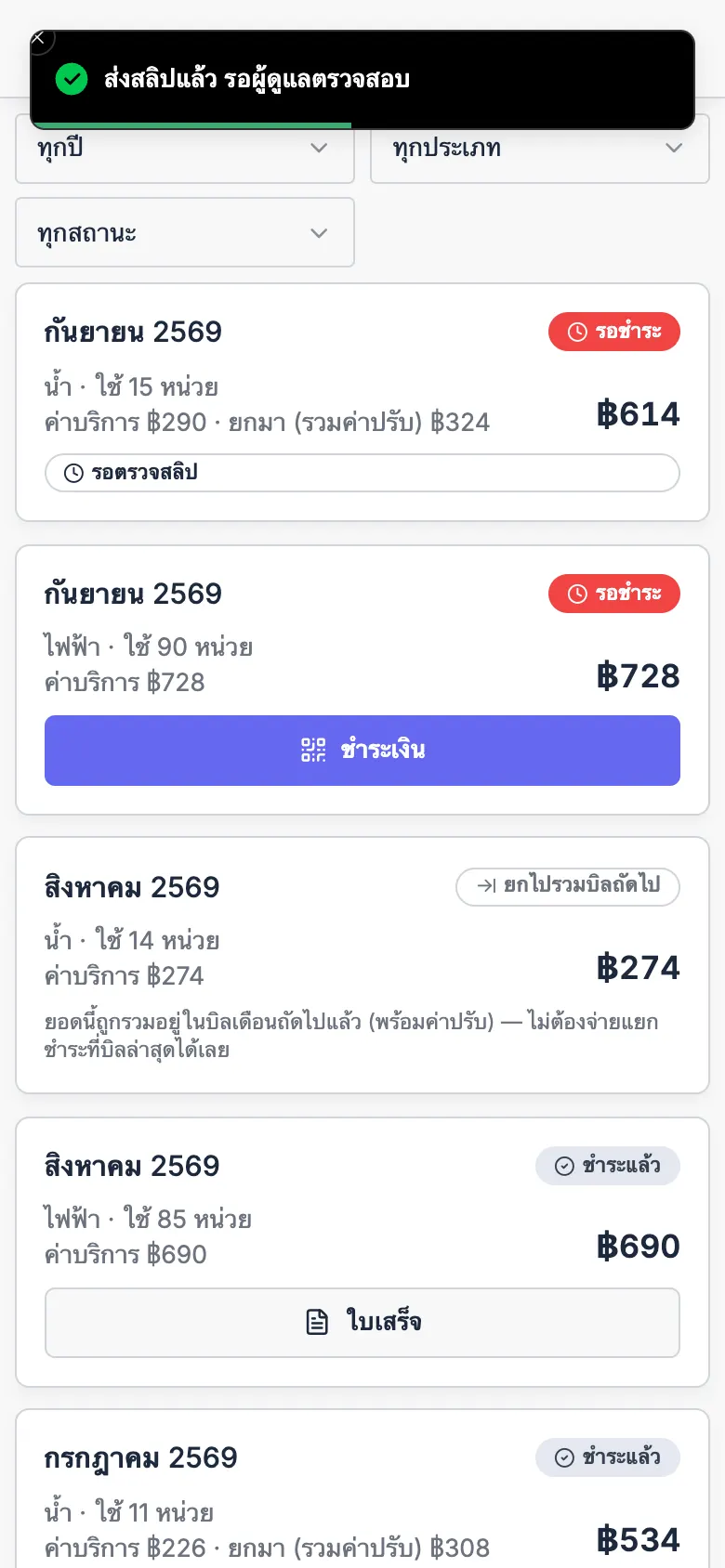
- “รอชำระ” — บิลล่าสุดที่ต้องจ่าย
- “ยกไปรวมบิลถัดไป” — บิลเก่าที่ยังไม่ได้จ่าย ยอดถูกรวมอยู่ในบิลเดือนถัดไปแล้ว (พร้อมค่าปรับ) ไม่ต้องจ่ายแยก
- “ชำระแล้ว” — กด “ใบเสร็จ” เพื่อดูใบเสร็จรับเงิน
- กรองตามปี ประเภท (น้ำ/ไฟ) และสถานะได้ที่ช่องด้านบน
2จ่ายด้วย QR พร้อมเพย์
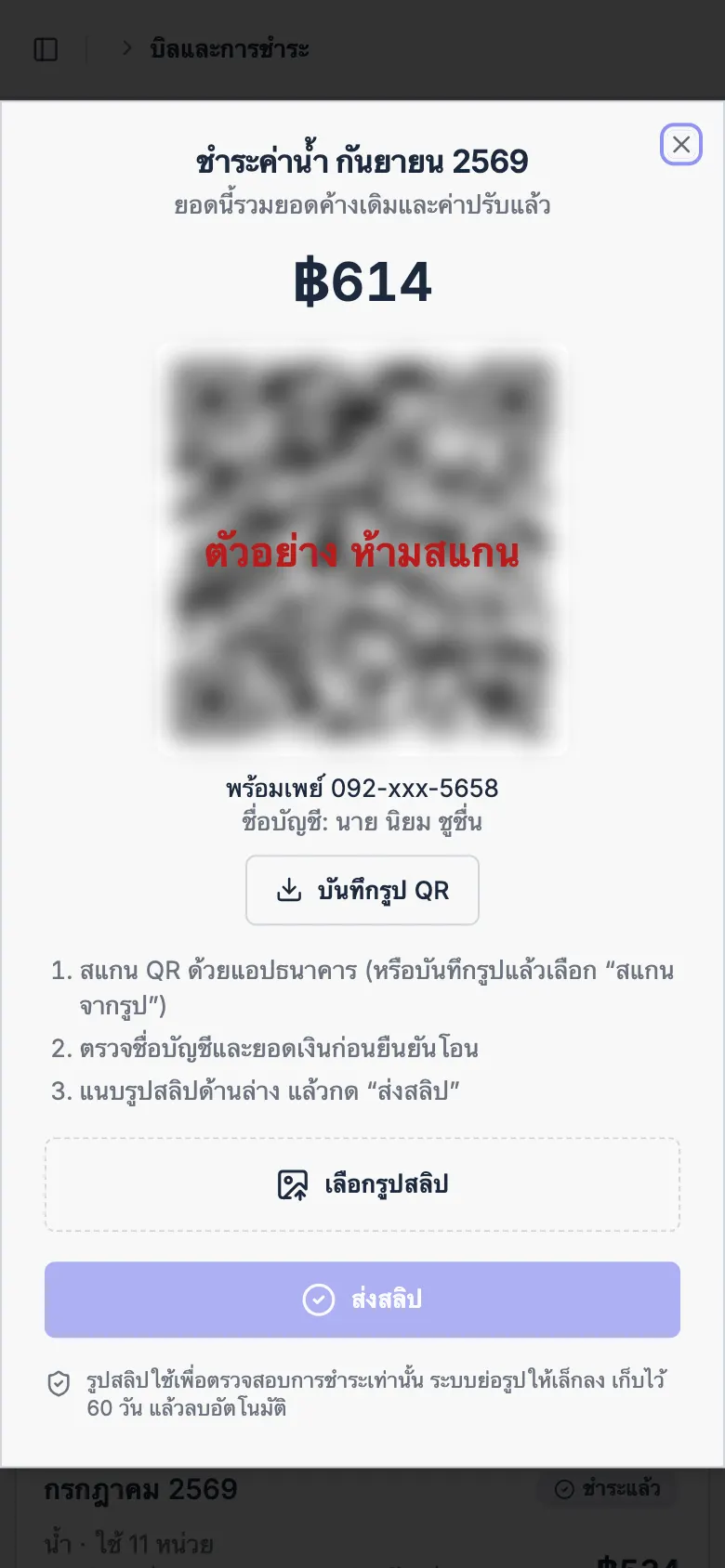
- กด “ชำระเงิน” ที่บิลล่าสุด จะเห็นยอดเงินและ QR พร้อมเพย์ (มียอดในตัว ไม่ต้องพิมพ์เอง)
- สแกนด้วยแอปธนาคาร — ถ้าเปิดเว็บในมือถือเครื่องเดียวกัน กด “บันทึกรูป QR” แล้วเลือก “สแกนจากรูป” ในแอปธนาคาร
- ตรวจชื่อบัญชีผู้รับและยอดเงินให้ตรงก่อนกดยืนยันโอน
จ่ายได้เฉพาะบิลล่าสุด เพราะบิลล่าสุดรวมยอดค้างเดิมและค่าปรับไว้แล้ว
3แนบสลิป
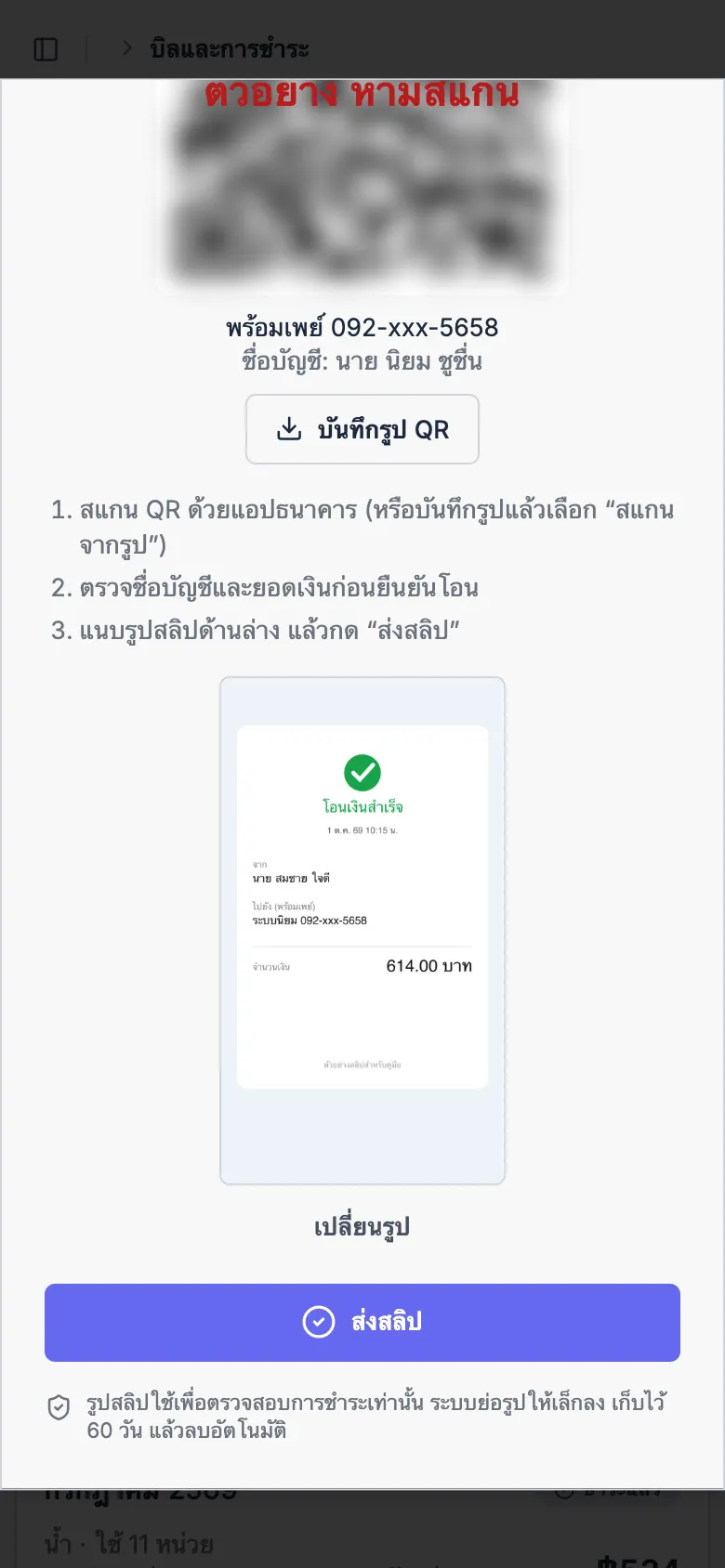
- โอนเสร็จแล้ว กด “เลือกรูปสลิป” เลือกรูปสลิปจากแอปธนาคาร แล้วกด “ส่งสลิป”
- บิลจะขึ้น “รอตรวจสลิป” — เมื่อผู้ดูแลตรวจแล้ว บิลเปลี่ยนเป็น “ชำระแล้ว” และมีใบเสร็จให้ทันที
- ถ้าสลิปไม่ผ่าน จะเห็นเหตุผลและปุ่ม “ส่งสลิปใหม่”
รูปสลิปถูกย่อให้เล็กลง ใช้ตรวจสอบการชำระเท่านั้น และเก็บไว้ 60 วันแล้วลบอัตโนมัติ
4ใบเสร็จรับเงิน
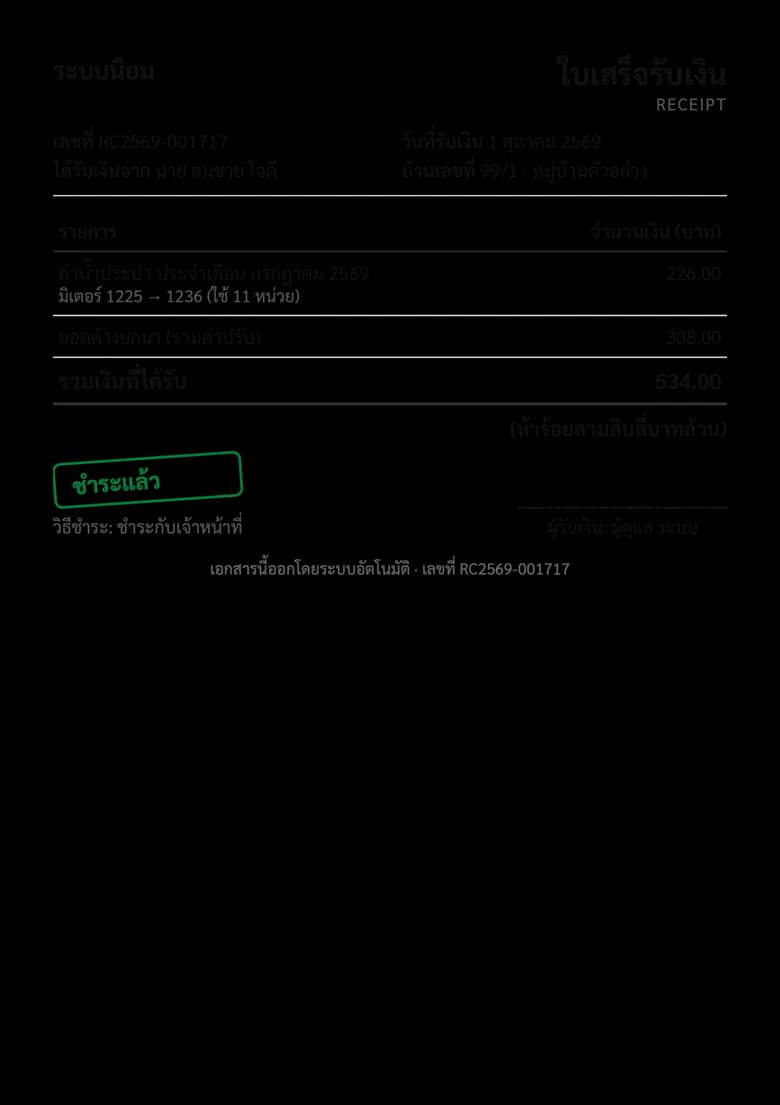
- ทุกบิลที่ชำระแล้ว (โอนพร้อมเพย์ หรือจ่ายกับเจ้าหน้าที่) มีใบเสร็จ กด “ใบเสร็จ” เพื่อเปิดเป็นไฟล์ PDF บันทึกหรือพิมพ์ได้
- ถ้าจ่ายไม่ครบ ใบเสร็จจะแสดงยอดที่รับ และยอดคงค้างที่ยกไปรวมในบิลเดือนถัดไป
5. การใช้น้ำ-ไฟย้อนหลัง
1ดูกราฟรายเดือน
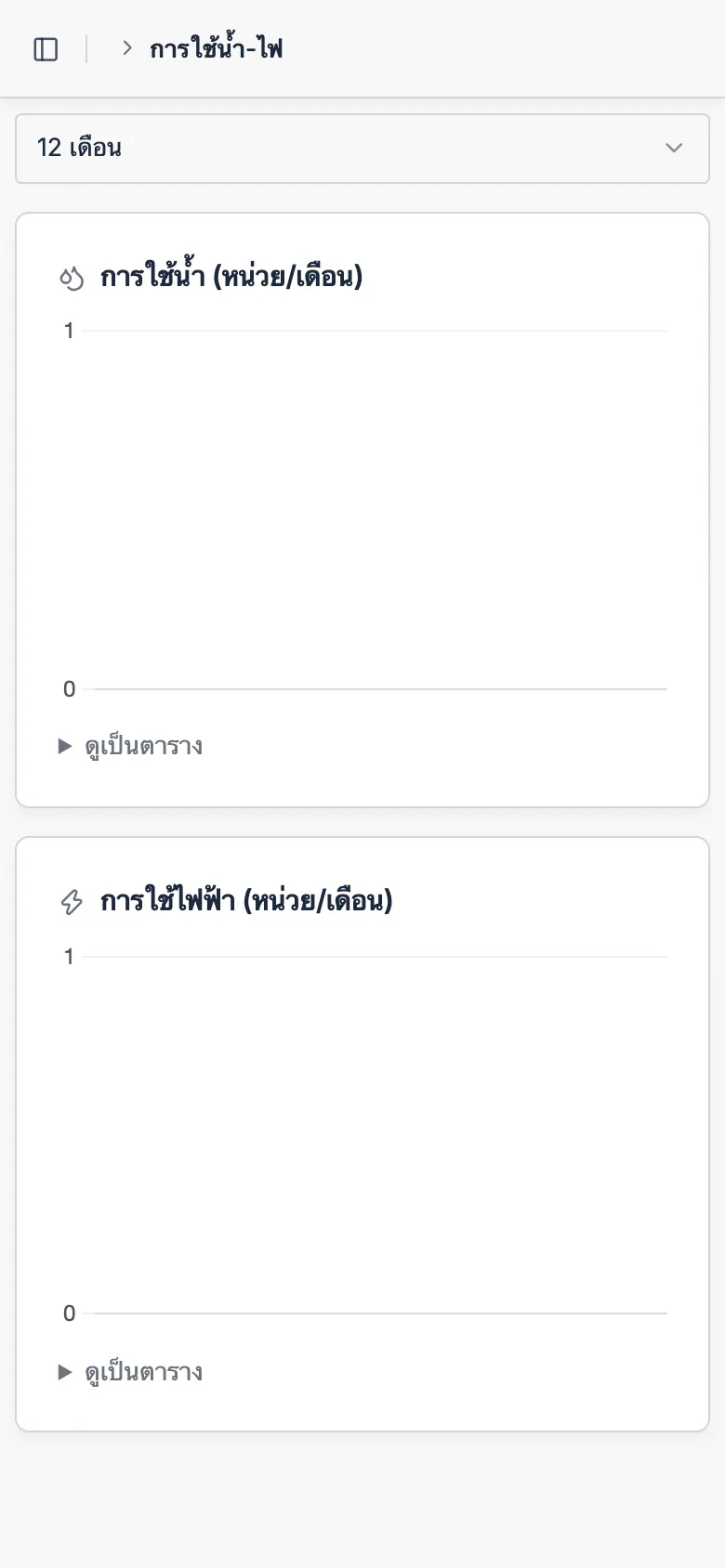
- เมนู “การใช้น้ำ-ไฟ” แสดงหน่วยที่ใช้แต่ละเดือน เลือกย้อนหลัง 6/12/24 เดือนได้
- ถ้าเดือนล่าสุดใช้มากกว่าปกติ ระบบจะเตือน เช่น ให้ลองตรวจดูว่ามีน้ำรั่วหรือไม่
- กด “ดูเป็นตาราง” เพื่อดูตัวเลขแต่ละเดือน
6. โปรไฟล์และบัญชีที่เชื่อมไว้
1แก้ข้อมูลและเชื่อม Google / LINE
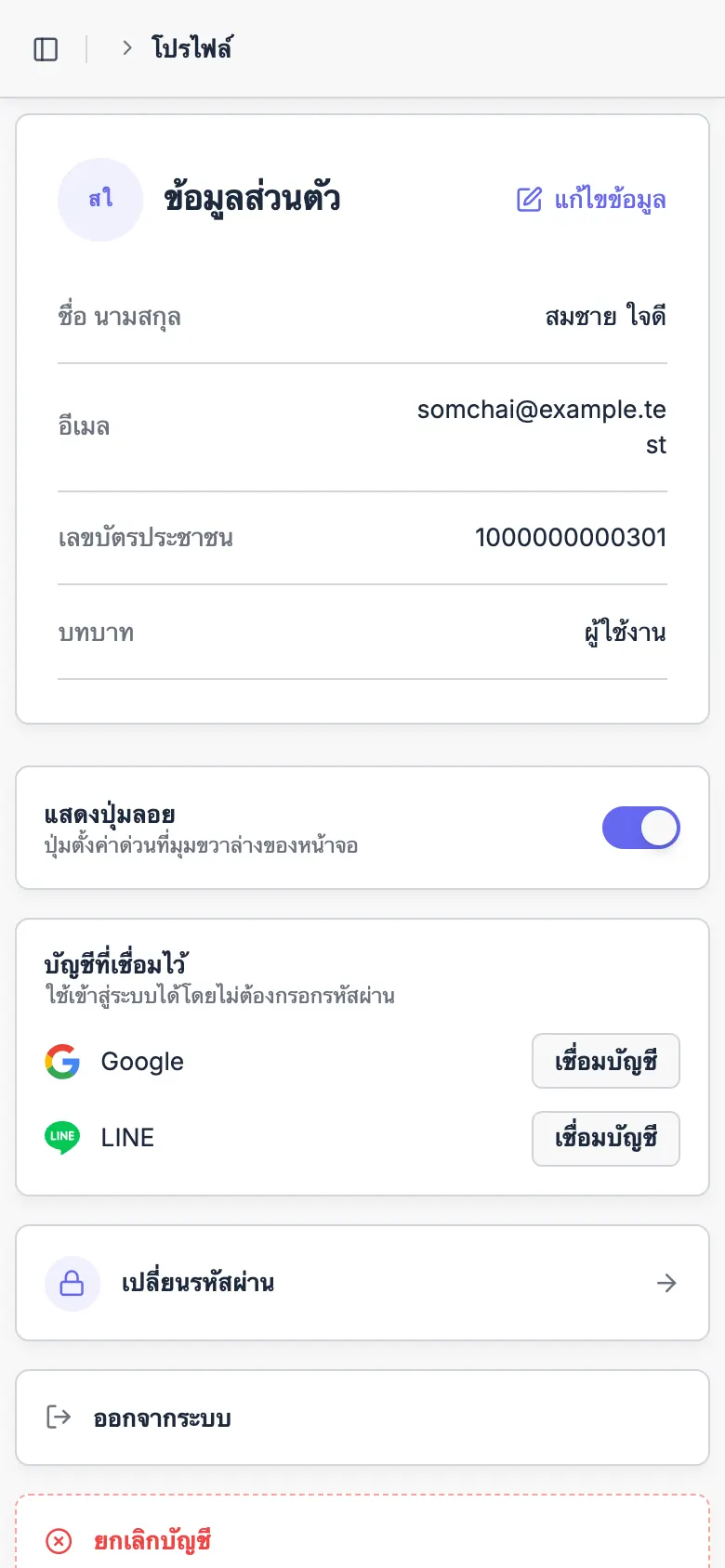
- กดชื่อของคุณที่มุมล่างของเมนู เพื่อเปิดหน้าโปรไฟล์ แก้ข้อมูลส่วนตัว เปลี่ยนรหัสผ่าน
- “บัญชีที่เชื่อมไว้” — กด “เชื่อมบัญชี” เพื่อใช้ Google หรือ LINE เข้าสู่ระบบครั้งต่อไป
สำหรับผู้ดูแลระบบ
เมนูเหล่านี้เห็นเฉพาะบัญชีผู้ดูแล
A. อนุมัติคำขอผูกบัญชี
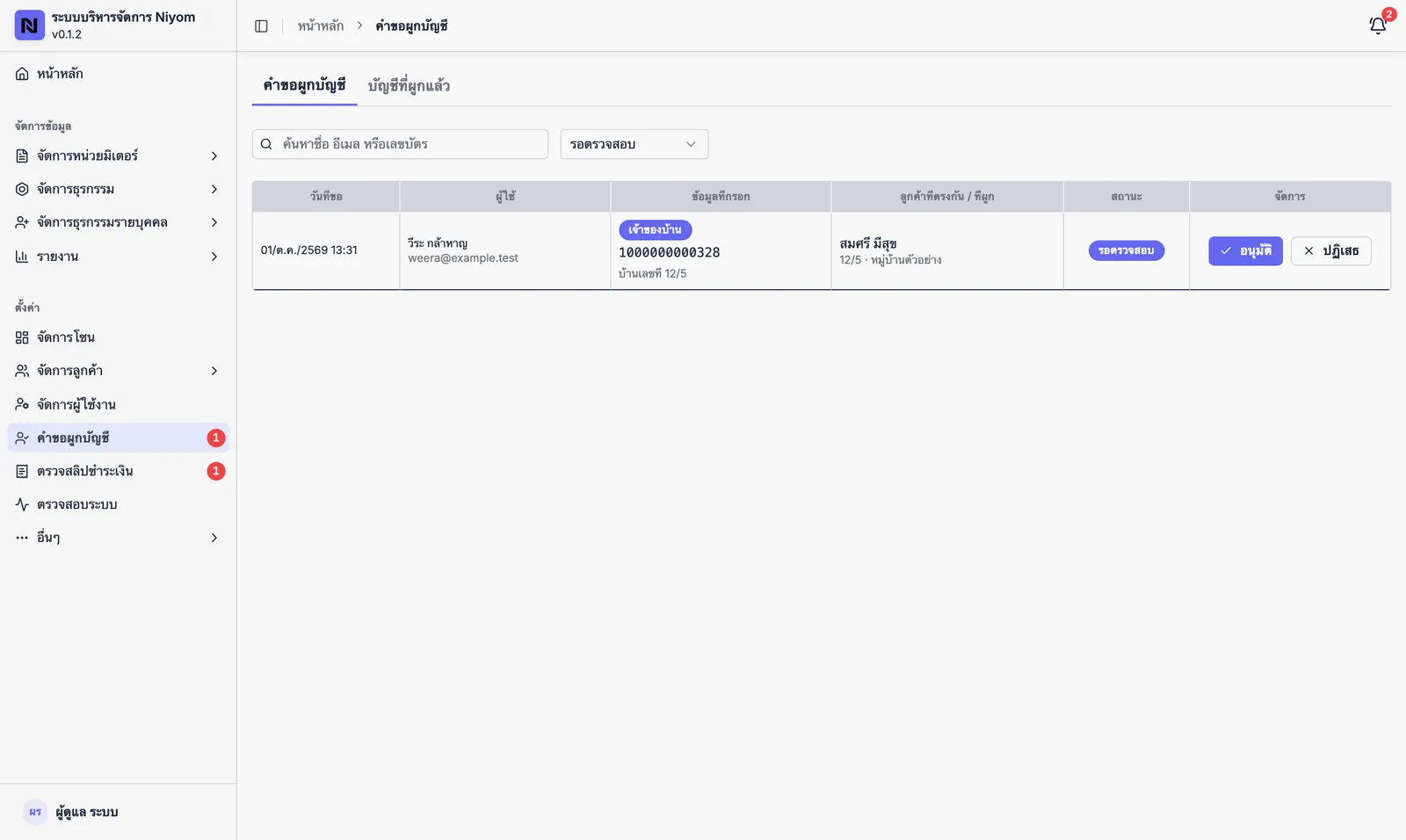
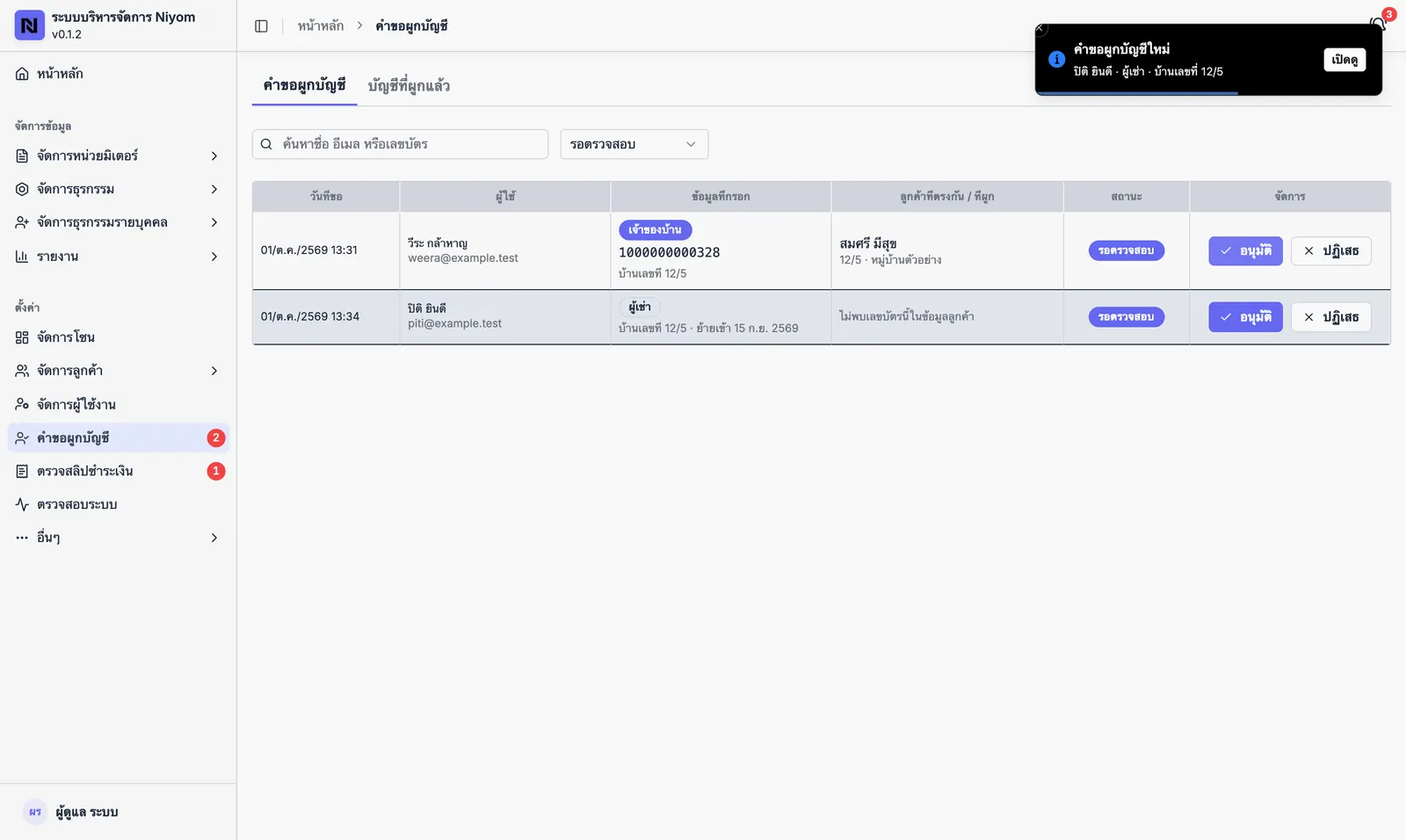
เมนู “ตั้งค่า → คำขอผูกบัญชี” (ตัวเลขสีแดงบนเมนู = คำขอที่รอตรวจ)
1ตรวจคำขอ
- ดูข้อมูลที่ลูกบ้านกรอก (เจ้าของบ้าน/ผู้เช่า เลขบัตร บ้านเลขที่ วันย้ายเข้า) และ “ลูกค้าที่ตรงกัน” ซึ่งระบบหาให้จากเลขบัตร
2อนุมัติหรือปฏิเสธ
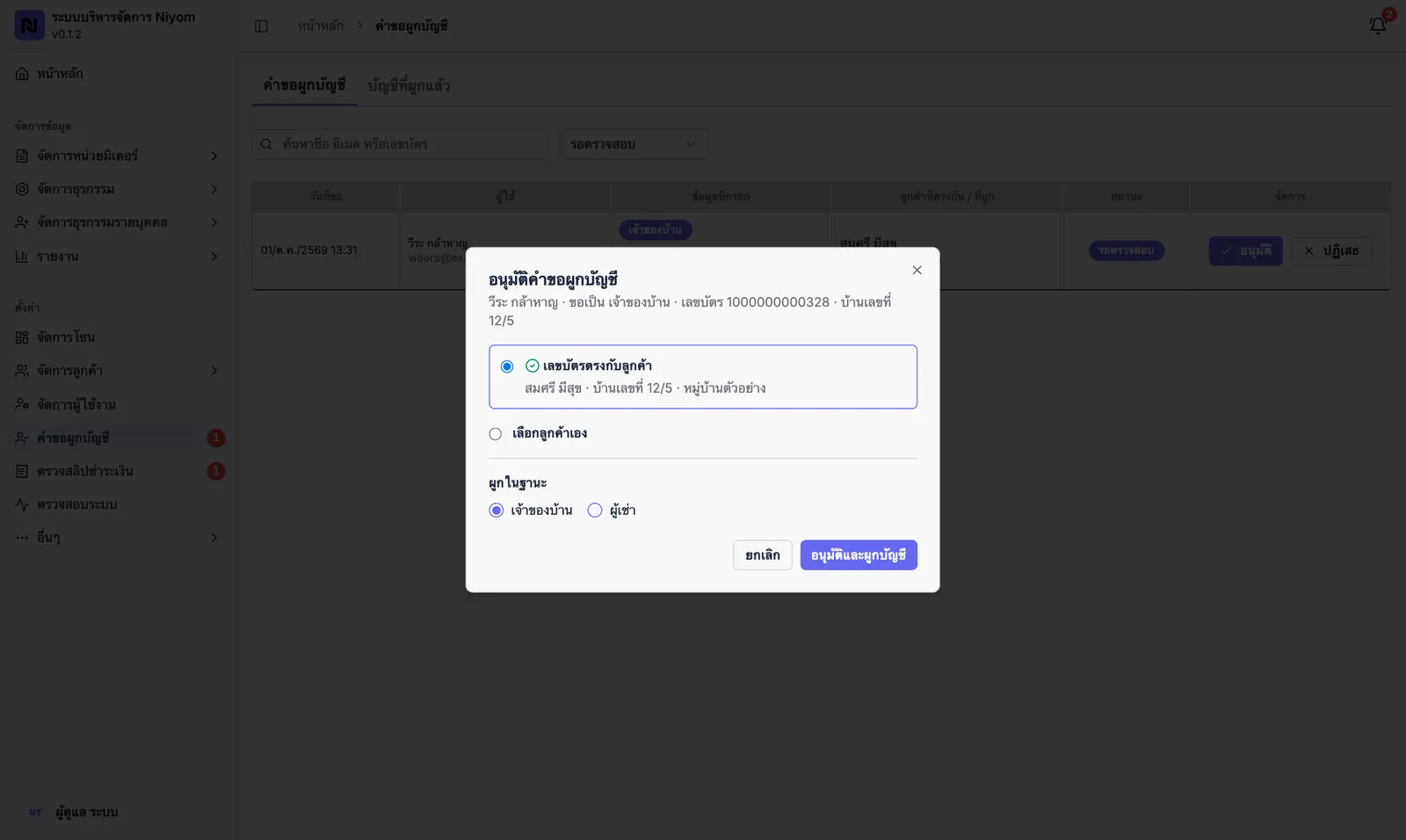
- กด “อนุมัติ” — ถ้าเลขบัตรตรงกับลูกค้า เลือกได้เลย ไม่ตรงให้เลือกโซนและลูกค้าเอง
- เลือก “ผูกในฐานะ” เจ้าของบ้าน หรือ ผู้เช่า (ผู้เช่าต้องระบุวันที่ย้ายเข้า) แล้วกด “อนุมัติและผูกบัญชี”
- กด “ปฏิเสธ” ต้องใส่เหตุผล ลูกบ้านจะเห็นข้อความนี้
3บัญชีที่ผูกแล้ว
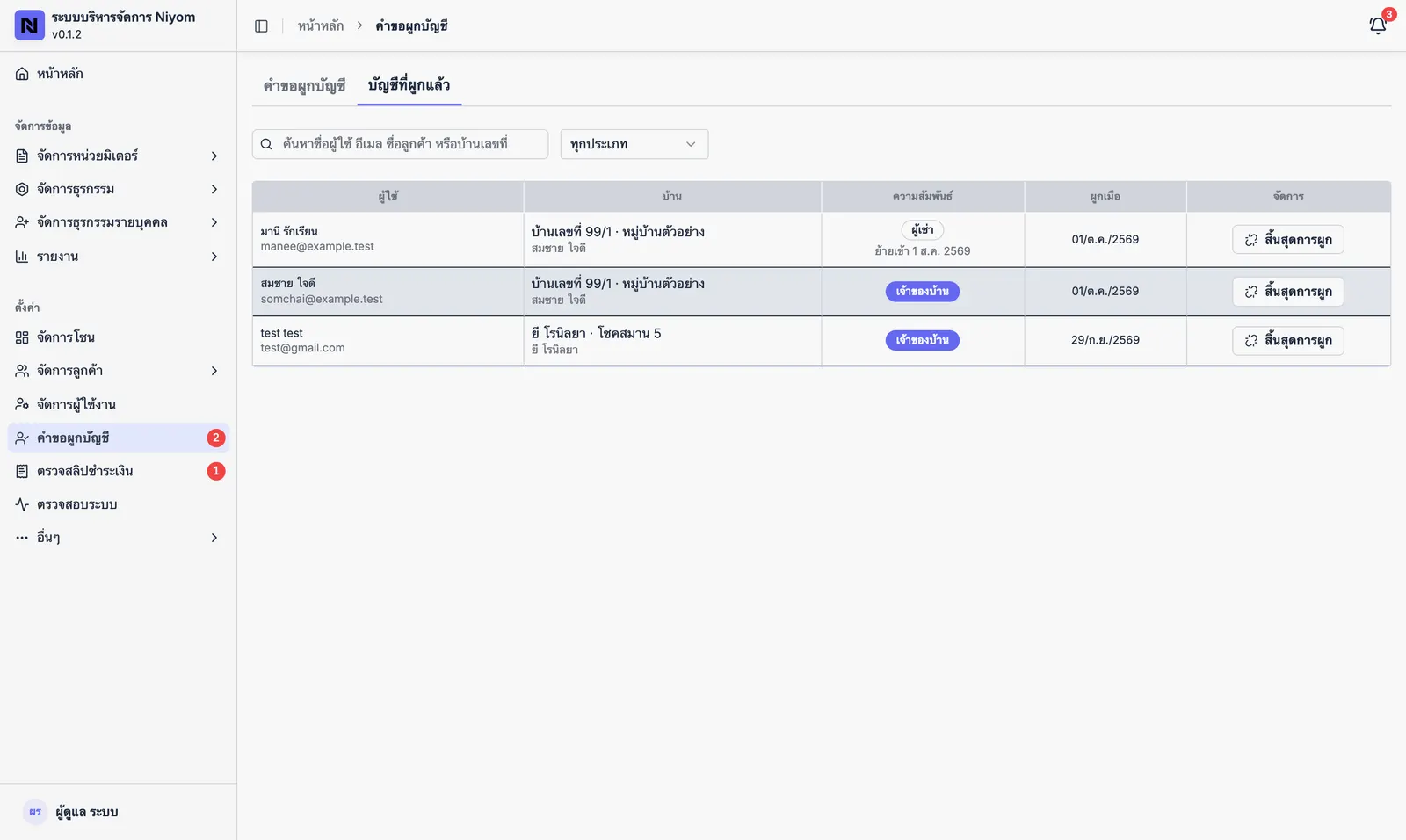
- แท็บ “บัญชีที่ผูกแล้ว” แสดงทุกบัญชีที่ผูกกับบ้าน กด “สิ้นสุดการผูก” เมื่อย้ายออก/เลิกเช่า
B. ตรวจสลิปชำระเงิน
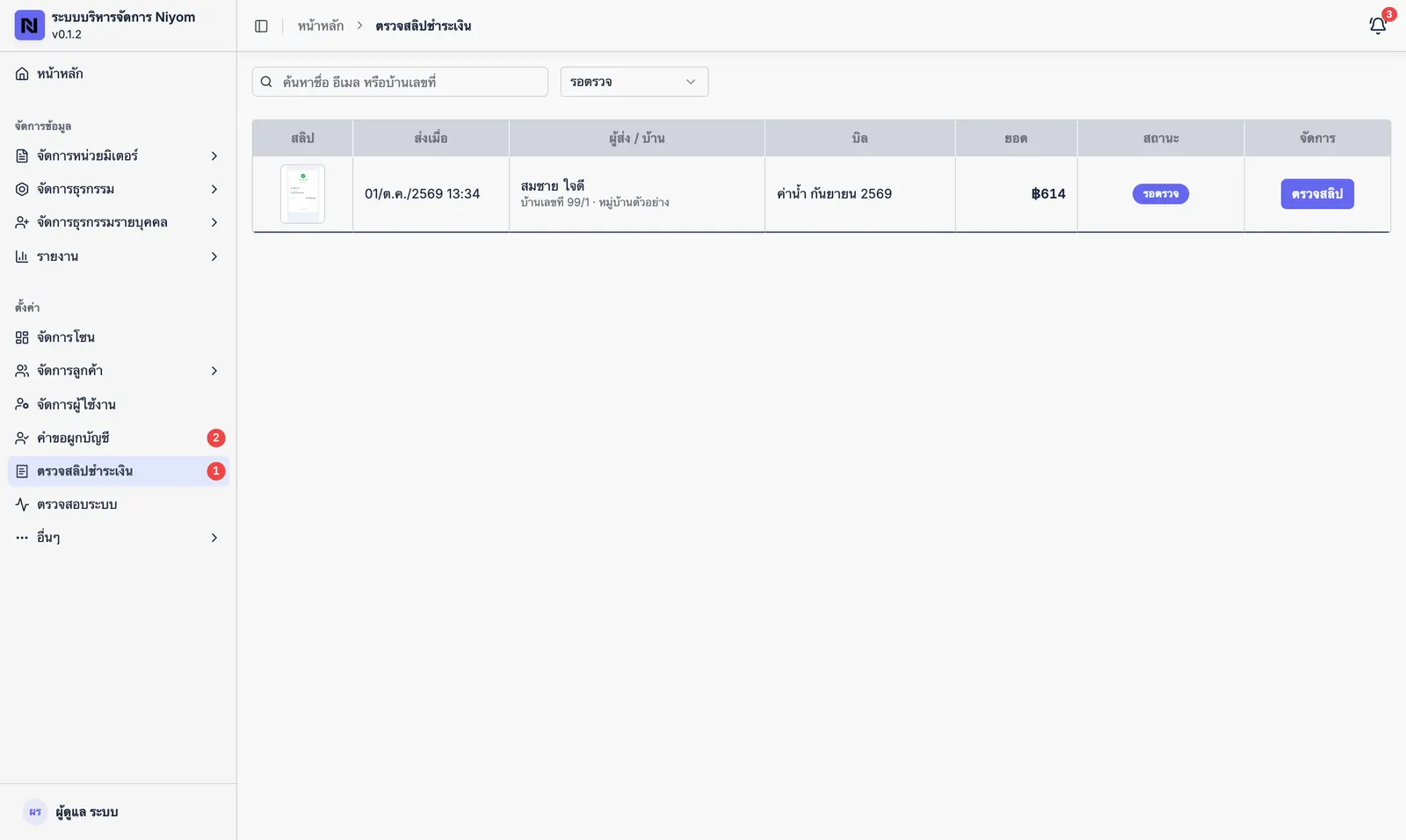
เมนู “ตั้งค่า → ตรวจสลิปชำระเงิน”
1ตรวจสลิป
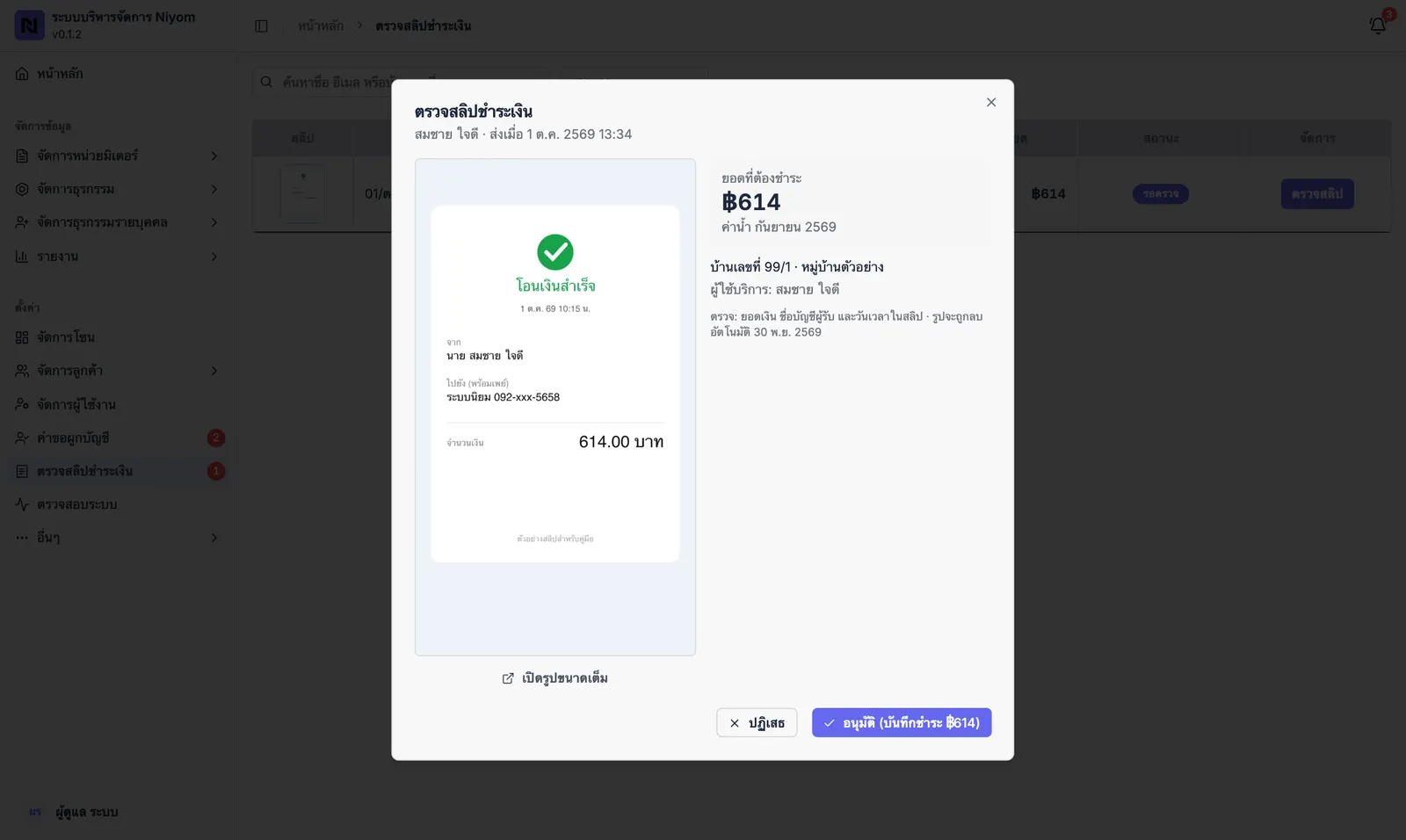
- กด “ตรวจสลิป” เทียบยอดเงิน ชื่อบัญชีผู้รับ และวันเวลาในสลิป กับยอดที่ต้องชำระ
- ถูกต้อง: กด “อนุมัติ” — บิลเปลี่ยนเป็นชำระแล้ว และออกใบเสร็จให้ลูกบ้านอัตโนมัติ
- ไม่ถูกต้อง: กด “ปฏิเสธ” พร้อมเหตุผล (เช่น ยอดไม่ตรง สลิปไม่ชัด)
ถ้าเห็นคำเตือน “บิลชำระแล้ว” หรือ “มีบิลใหม่แล้ว” ให้ตรวจให้แน่ใจก่อนอนุมัติ — รูปสลิปถูกลบอัตโนมัติเมื่อครบ 60 วัน
2รับเงินสด/รับชำระกับเจ้าหน้าที่
- บันทึกชำระที่ “จัดการธุรกรรม” หรือในแอปมือถือของเจ้าหน้าที่เหมือนเดิม ระบบออกใบเสร็จให้ลูกบ้านเห็นทันที
C. การแจ้งเตือน
1แจ้งเตือนทันทีบนเว็บ
- มีคำขอผูกบัญชีหรือสลิปใหม่ จะมีข้อความเด้งที่มุมขวาบน กด “เปิดดู” เพื่อไปหน้าที่เกี่ยวข้อง
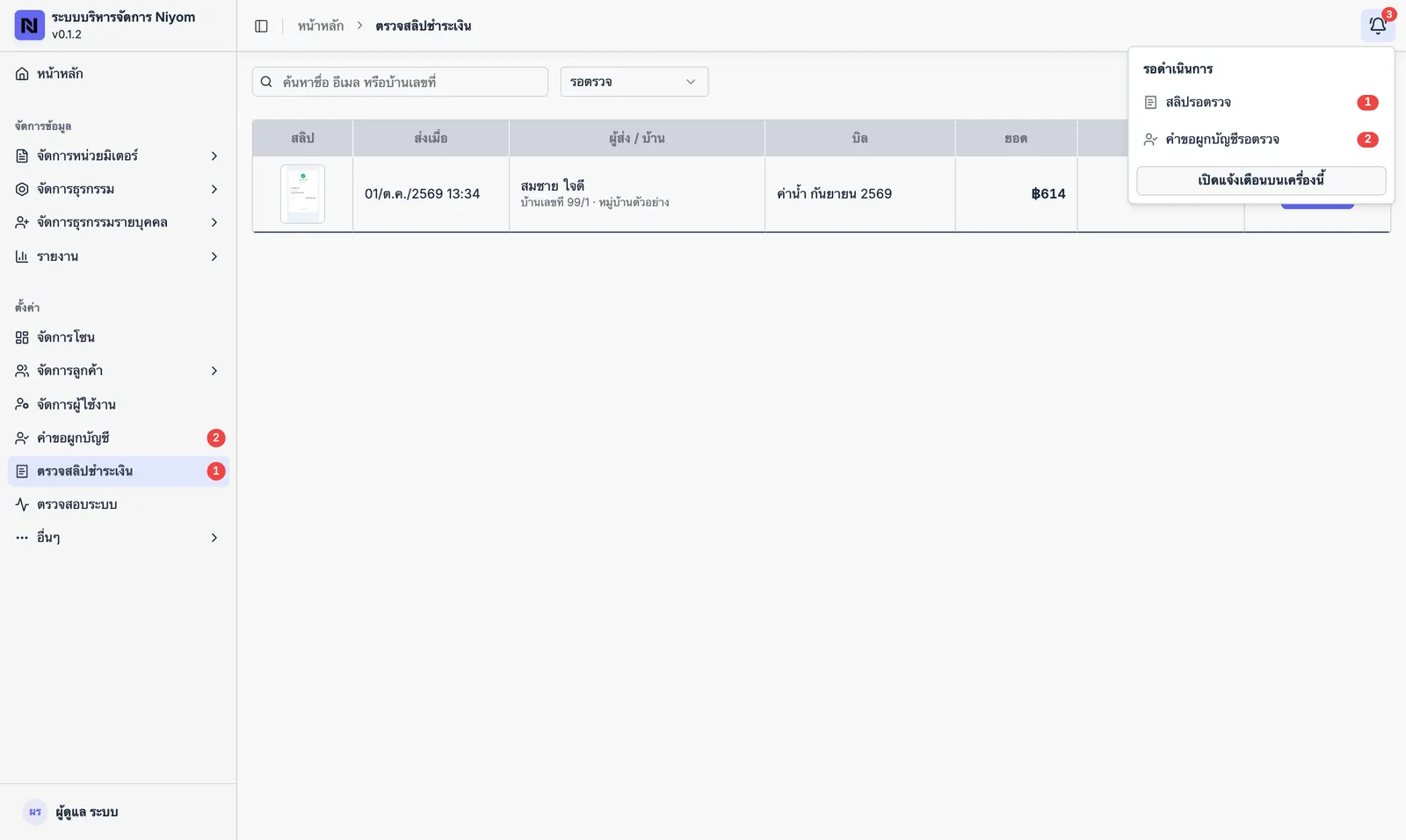
- กระดิ่งที่มุมขวาบนแสดงจำนวนงานที่รอ กด “เปิดแจ้งเตือนบนเครื่องนี้” เพื่อให้แจ้งเตือนแม้ไม่ได้เปิดหน้าเว็บนี้อยู่
คำถามที่พบบ่อย
ทำไมจ่ายได้แค่บิลล่าสุด
บิลแต่ละเดือนรวมยอดที่ค้างจากเดือนก่อนและค่าปรับไว้แล้ว จ่ายบิลล่าสุดใบเดียวก็ครบ บิลเก่าที่ยังไม่จ่ายจึงแสดงว่า “ยกไปรวมบิลถัดไป”
โอนแล้วแต่ยังไม่ขึ้นว่าชำระแล้ว
ตรวจว่าแนบสลิปแล้ว (บิลขึ้น “รอตรวจสลิป”) ผู้ดูแลจะตรวจและอนุมัติให้ ถ้ายังไม่ได้แนบสลิป ให้กด “ชำระเงิน” แล้วแนบสลิปที่บิลเดิม
จ่ายเงินสดกับเจ้าหน้าที่ได้ไหม
ได้ เมื่อเจ้าหน้าที่บันทึกรับชำระแล้ว บิลจะเปลี่ยนเป็นชำระแล้วและมีใบเสร็จในระบบเช่นกัน
ไม่เห็นบิลเลย
ต้องผูกบัญชีกับบ้านก่อนและรอผู้ดูแลอนุมัติ ดูสถานะได้ที่เมนู “ผูกบัญชีลูกค้า” — ผู้เช่าจะเห็นเฉพาะบิลตั้งแต่เดือนที่ย้ายเข้า
ลืมรหัสผ่าน
ถ้าเคยเชื่อม Google หรือ LINE ไว้ เข้าสู่ระบบด้วยปุ่มนั้นได้เลย หรือติดต่อเจ้าหน้าที่ตามเบอร์ด้านล่าง
ติดต่อเจ้าหน้าที่
สอบถามการใช้งาน การผูกบ้าน หรือการชำระเงิน (กดเพื่อโทรได้ทันที)